
 موبایل
 دوربین عکاسی
 صفحه کلید
 ماوس
ماوس اسپیکر
چرا فقط یک گوش ایرپاد کار میکند؟ (راهنمای جامع و آموزش ریست کردن)

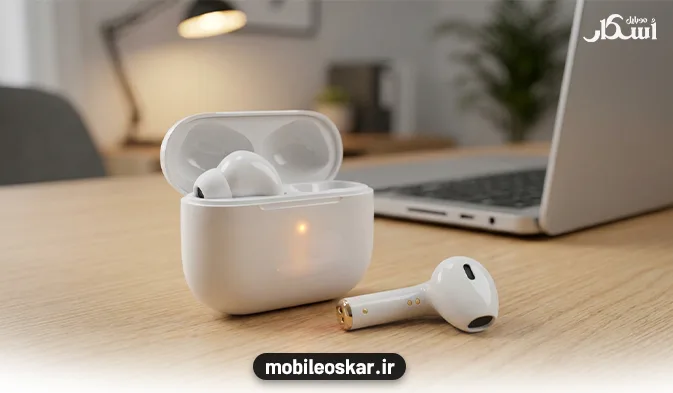
تصور کنید در حال رفتن به محل کار هستید، ایرپادهای خود را در گوش میگذارید تا به پادکست یا موسیقی مورد علاقه تان گوش دهید، اما ناگهان متوجه میشوید که صدا فقط از یک گوش پخش میشود! این اتفاق، یعنی کار نکردن یک گوش ایرپاد (چه گوش چپ و چه گوش راست)، یکی از رایجترین و البته روی اعصاب ترین مشکلاتی است که کاربران گجت های اپل با آن مواجه میشوند.
خبر خوب این است که در 90 درصد مواقع، ایرپاد شما خراب نشده است و نیازی به خرید ایرپاد جدید ندارید. این مشکل معمولا ریشه در مسائل نرم افزاری، تنظیمات گوشی یا کثیفی های جزئی دارد. ما در فروشگاه اینترنتی اسکار موبایل، روزانه با سوالات متعددی در این باره مواجه میشویم. به همین دلیل تصمیم گرفتیم در این مقاله، یک بار برای همیشه، تمام دلایل این مشکل را بررسی کرده و راهکارهای عملی (به ویژه آموزش ریست کردن ایرپاد) را به زبان ساده به شما آموزش دهیم.
دلایل اصلی کار نکردن یک گوش ایرپاد چیست؟
مواجهه با مشکل کار نکردن یک گوش ایرپاد میتواند تجربه کلافهکننده ای باشد، اما برای رفع این اختلال، پیش از هر اقدامی باید ریشه دقیق آن را شناسایی کنید. در بسیاری از مواقع، این مشکل به دلیل خالی شدن نامتقارن باتری رخ میدهد؛ جایی که کثیفی پینهای درون کیس شارژ مانع از شارژ شدن یکی از گوشی ها شده و شما را به اشتباه می اندازد.
یکی دیگر از دلایل شایع، به هم خوردن تصادفی تنظیمات تعادل صدا (Audio Balance) در بخش دسترسی پذیری (Accessibility) آیفون است که میتواند صدای یک سمت را کاملاً قطع کند.
همچنین نباید از باگ های نرم افزاری و اختلالات موقت بلوتوثی غافل شد، به ویژه اگر به صورت مداوم بین دستگاه های مختلف اپل مانند آیفون، مک بوک و آیپد جابهجا میشوید. در نهایت، گاهی اتصالات کاملاً بی نقص هستند اما تجمع جرم گوش و آلودگی در شبکه های توری اسپیکر، خروجی صدا را به قدری مسدود میکند که تصور میکنید آن گوش کاملاً از کار افتاده است؛ بنابراین با بررسی قدم به قدم این موارد، از تمیز کردن اصولی گرفته تا بررسی تنظیمات، میتوانید مشکل قطعی ایرپاد خود را به سادگی برطرف کنید.
راهکارهای قدم به قدم برای حل مشکل (از ساده به پیشرفته)
لطفا پیش از اینکه به سراغ ریست کردن کامل بروید، این مراحل ساده را به ترتیب انجام دهید تا در وقت خود صرفه جویی کنید.
قدم اول: بررسی سطح باتری هر دو گوش ایرپاد
اولین قدم این است که مطمئن شویم گوشِ از کار افتاده شارژ دارد یا خیر.
- هر دو ایرپاد را داخل کیس قرار دهید.
- درب کیس را باز کنید و آن را نزدیک آیفون یا آیپد خود نگه دارید.
- پس از چند ثانیه، یک پنجره پاپآپ روی صفحه گوشی ظاهر میشود که میزان شارژ کیس و ایرپادها را نشان میدهد.
- حالا یکی از ایرپادها را خارج کنید. در این حالت، میزان شارژ هر گوش به صورت جداگانه (با حروف L برای چپ و R برای راست) نمایش داده میشود. اگر شارژ یکی از آنها صفر بود، مشکل قطعا از شارژ نشدن آن است.
قدم دوم: تمیز کردن کیس و پین های شارژ (مهمترین مرحله)
اگر متوجه شدید که یکی از ایرپادها شارژ نمیشود، به احتمال خیلی زیاد پین های فلزی انتهای ایرپاد یا اتصال های مسی داخل کیس کثیف شده اند.
- یک گوش پاک کن خشک و تمیز بردارید.
- انتهای ایرپادی که کار نمیکند را به آرامی تمیز کنید.
- سپس گوش پاک کن را داخل شیار کیس شارژ برده و اتصالات فلزی کف آن را با ملایمت تمیز کنید. (هرگز از آب یا اشیای نوک تیز فلزی استفاده نکنید).
- ایرپاد را دوباره در کیس قرار دهید و ببینید آیا علامت در حال شارژ شدن (آیکون رعد و برق) در گوشی ظاهر میشود یا خیر.
قدم سوم: بررسی تنظیمات Audio Balance در گوشی
همانطور که گفته شد، ممکن است مشکل از تنظیمات نرم افزاری گوشی شما باشد. برای بررسی این مورد در آیفون:
- وارد بخش Settings شوید.
- به قسمت Accessibility بروید.
- بخش Audio/Visual را پیدا کرده و وارد آن شوید.
- در قسمت Balance، یک نوار لغزان میبینید. مطمئن شوید که دایره تنظیم دقیقا در مرکز (بین حرف L و R) قرار داشته باشد. اگر به سمت چپ یا راست کشیده شده باشد، صدای گوش مخالف کم یا کاملا قطع میشود.
آموزش جامع ریست کردن ایرپاد (AirPods Factory Reset)
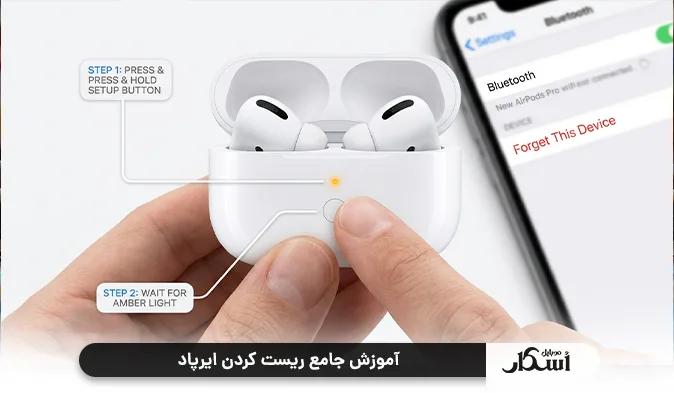
اگر مراحل بالا را انجام دادید و همچنان فقط یک گوش ایرپاد کار میکرد، زمان آن رسیده که از «معجزه ریست فکتوری» استفاده کنید. ریست کردن، تمام اتصالات قبلی ایرپاد را پاک کرده و آن را به تنظیمات اولیه کارخانه برمیگرداند و اکثر باگ های نرم افزاری را از بین میبرد.
این روش برای ایرپاد سری 1، سری 2، سری 3، ایرپاد پرو (نسل 1 و 2) یکسان است:
مراحل ریست کردن:
- فراموش کردن دستگاه در بلوتوث: ابتدا وارد تنظیمات (Settings) آیفون شوید. به بخش Bluetooth بروید. روبروی نام ایرپاد خود، روی آیکون “i” آبی رنگ تپ کنید و گزینه Forget This Device را انتخاب کنید. این کار را تایید کنید تا ایرپاد کاملا از گوشی شما پاک شود.
- قرار دادن ایرپادها در کیس: هر دو ایرپاد را درون کیس شارژ قرار دهید و درب کیس را ببندید. حداقل 30 ثانیه صبر کنید.
- باز کردن درب کیس: درب کیس را باز کنید اما ایرپادها را خارج نکنید.
- فشردن دکمه پشت کیس: دکمه دایرهای شکل و کوچکی که در پشت کیس قرار دارد را پیدا کنید. آن را فشار داده و نگه دارید.
- توجه به چراغ LED: در حالی که دکمه را نگه داشتهاید، به چراغ نشانگر وضعیت ایرپاد (که بسته به مدل شما، داخل کیس یا روی بدنه جلویی آن قرار دارد) نگاه کنید. چراغ ابتدا به رنگ سفید چشمک میزند.
- تکمیل فرآیند ریست: دکمه را حدود 15 ثانیه نگه دارید تا زمانی که چراغ LED به رنگ نارنجی (کهربایی) چشمک بزند و سپس دوباره به رنگ سفید چشمکزن تغییر حالت دهد.
- اتصال مجدد: حالا ایرپاد شما با موفقیت ریست شده است. در حالی که چراغ سفید چشمک میزند، آن را نزدیک آیفون خود نگه دارید و با ظاهر شدن انیمیشن اتصال روی صفحه گوشی، گزینه Connect را بزنید.
در اکثر مواقع، پس از انجام این فرآیند، مشکل اتصال حل شده و هر دو گوش به طور هماهنگ شروع به کار میکنند.
اگر مشکل حل نشد چه کنیم؟
اگر تمام مراحل بالا، از جمله تمیز کردن دقیق و ریست فکتوری را انجام دادید اما همچنان فقط یک گوش ایرپاد کار میکند، متاسفانه احتمال خرابی سخت افزاری وجود دارد.
- آب خوردگی یا ضربه: ممکن است ایرپادی که کار نمیکند، در اثر افتادن روی زمین یا تماس با رطوبت (مثل عرق شدید هنگام ورزش یا افتادن در آب) دچار آسیب فیزیکی شده باشد.
- پایان عمر باتری: باتری های لیتیوم یونی به کار رفته در ایرپادها عمر مفیدی دارند. اگر سال هاست از ایرپاد خود به شدت استفاده میکنید، ممکن است باتری یکی از گوش ها کاملا از بین رفته (اصطلاحا Dead) باشد.
در این شرایط، اگر دستگاه شما گارانتی دارد، بهتر است به شرکت گارانتی کننده مراجعه کنید. در صورتی که نیاز به خرید یک هندزفری بلوتوثی جدید یا جایگزین دارید، ما در فروشگاه اینترنتی اسکار موبایل، مجموعه ای از بهترین و اصلیترین ایرپادها و لوازم جانبی موبایل را با تضمین اصالت کالا و قیمت رقابتی برای شما فراهم کرده ایم تا خریدی مطمئن را تجربه کنید.